Microsoft Designer로 아이콘 만들기
1. 구글에 마이크로 소프트 디자이너 를 검색 후 우측 상단에 로그인을 클릭합니다.
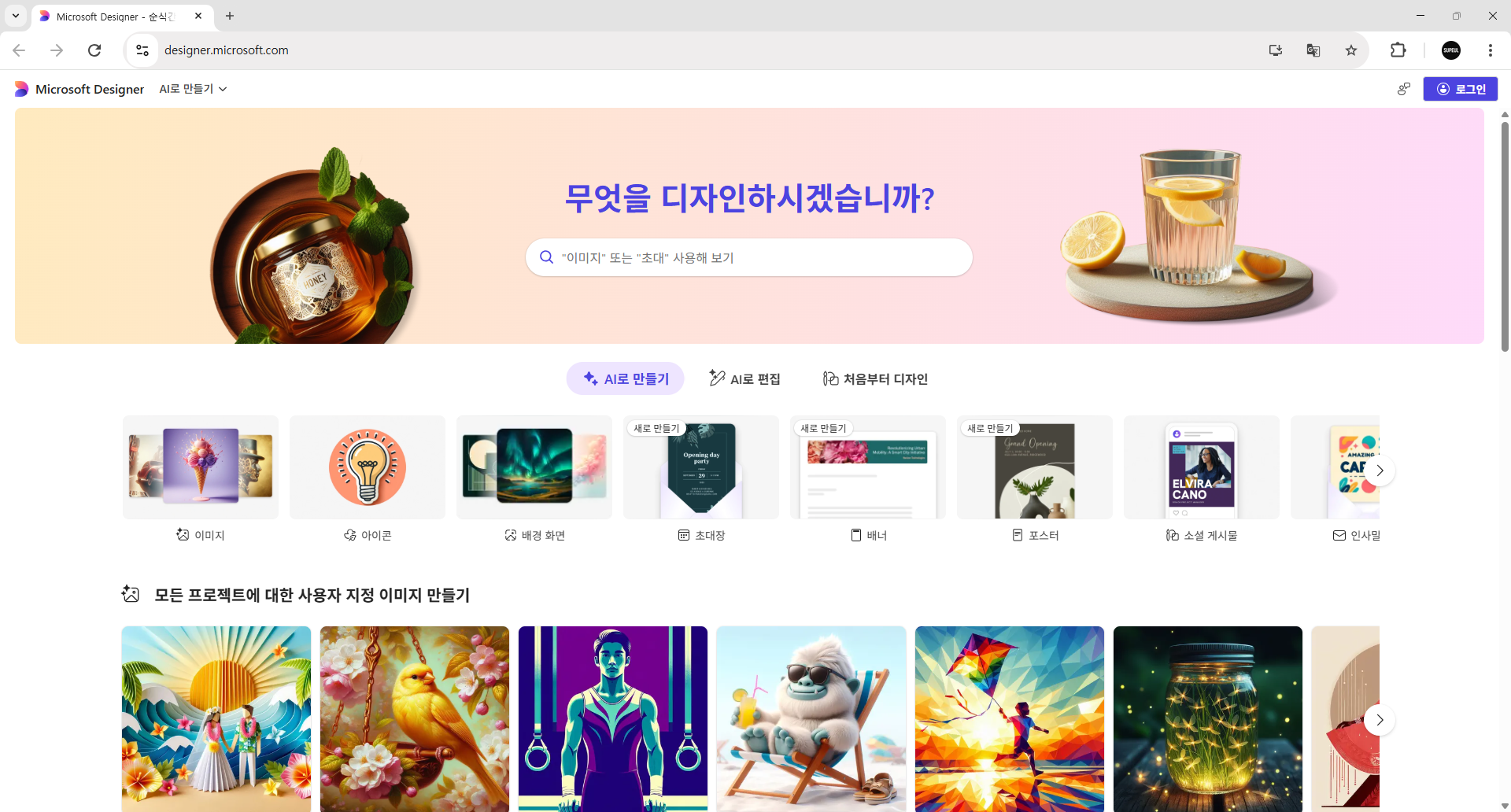
2.로그인 화면이 나오면 가입했던 로그인 이메일을 입력합니다.
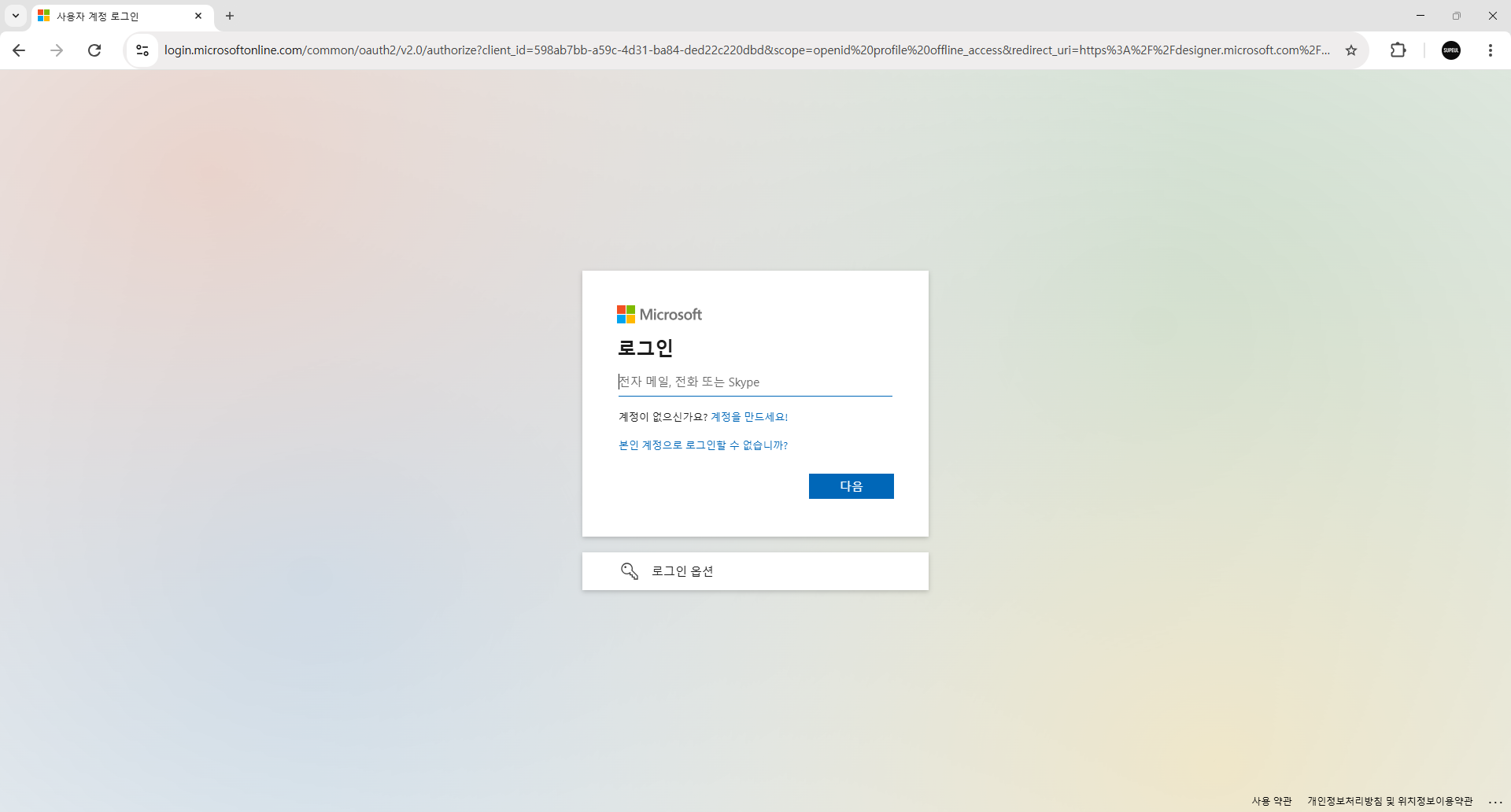
아직 회원 가입방법을 안했으면 아래 카드를 선택해 주세요

3. 입력 후 다음을 클릭합니다.

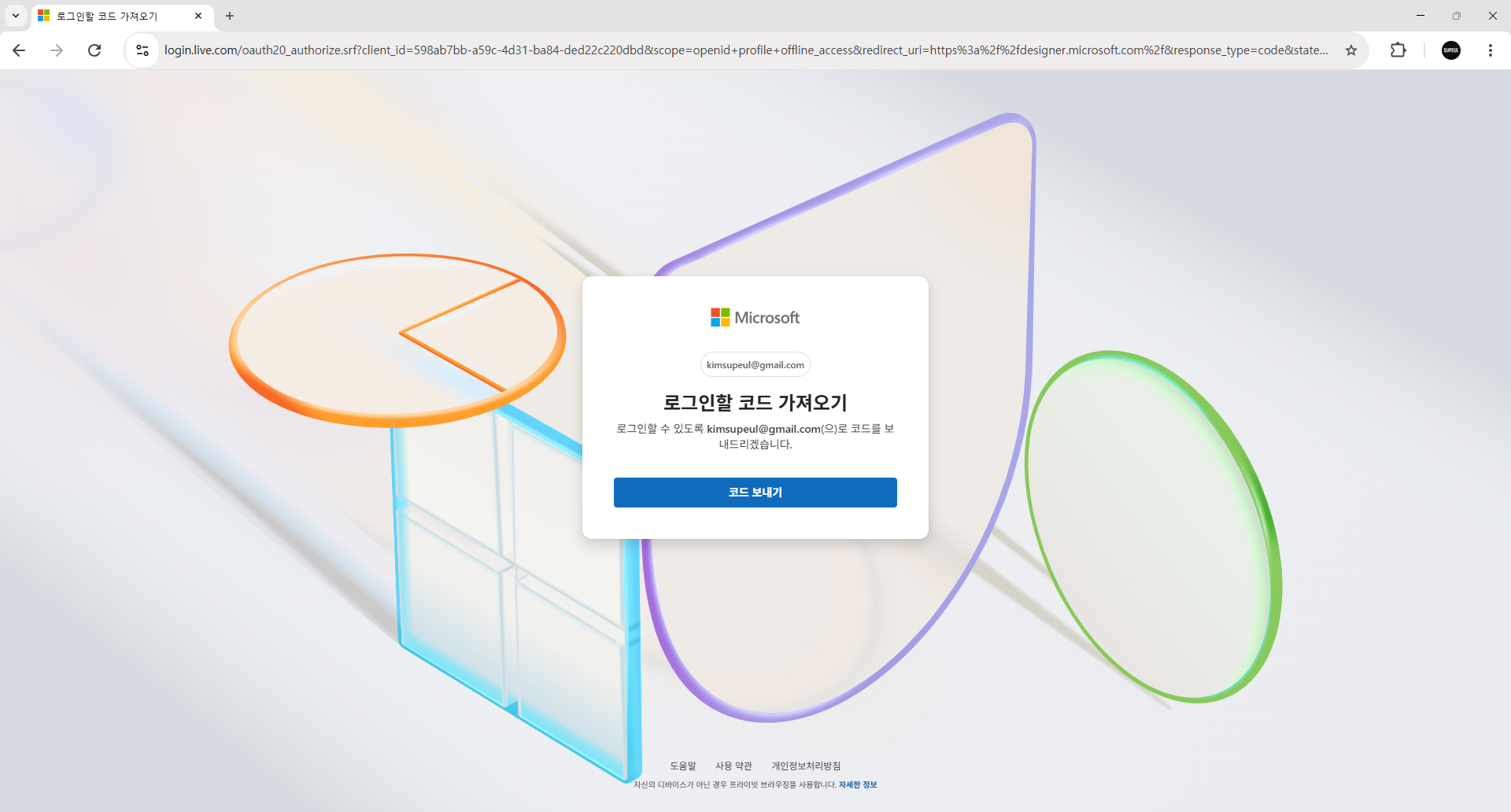
4. 코드 보내기를 클릭합니다.
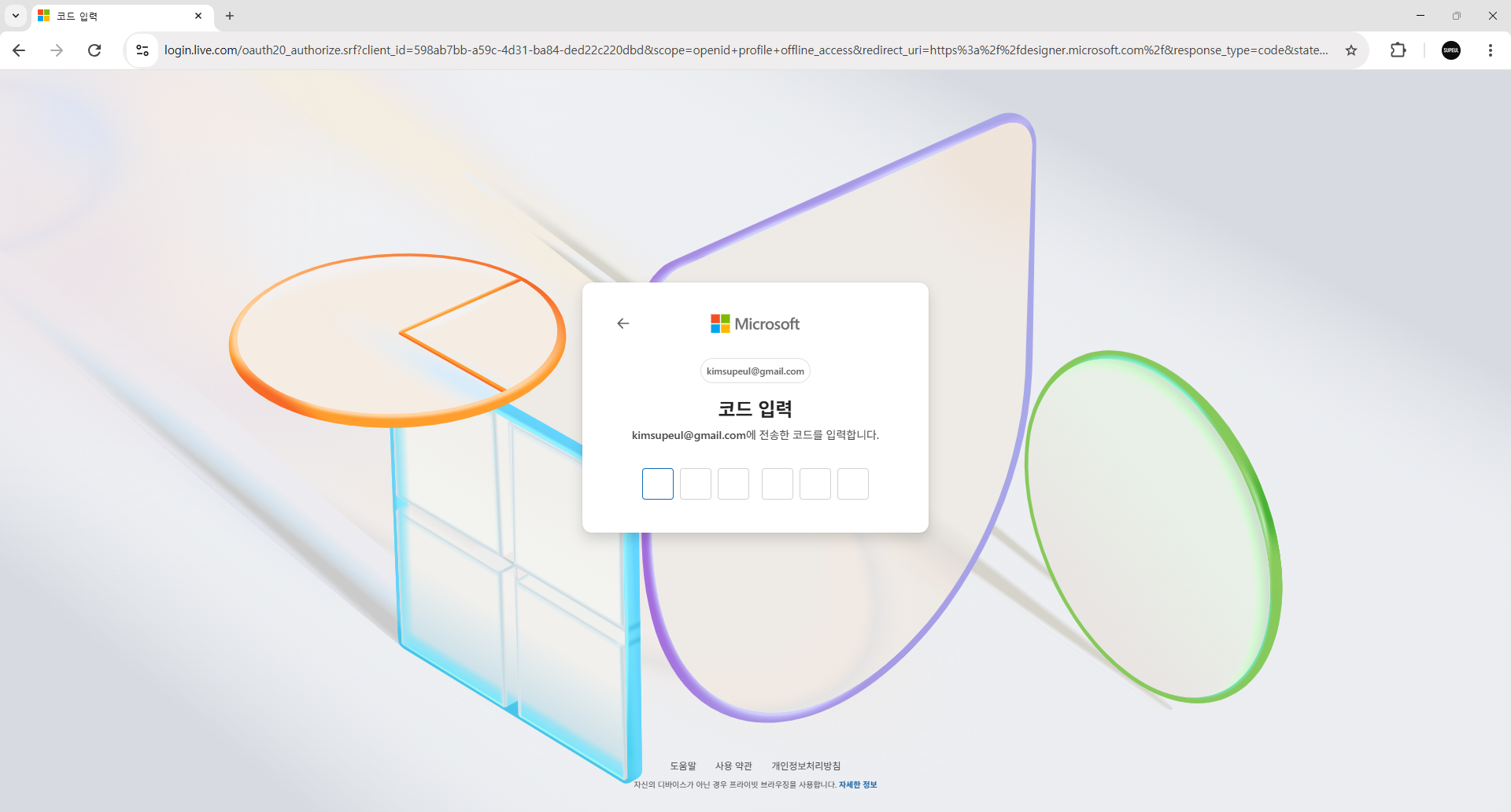
5. 코드입력 란이 나오면 내 이메일로 이동합니다.
6. Microsoft 계정 팀에서 온 이메일을 클릭합니다.
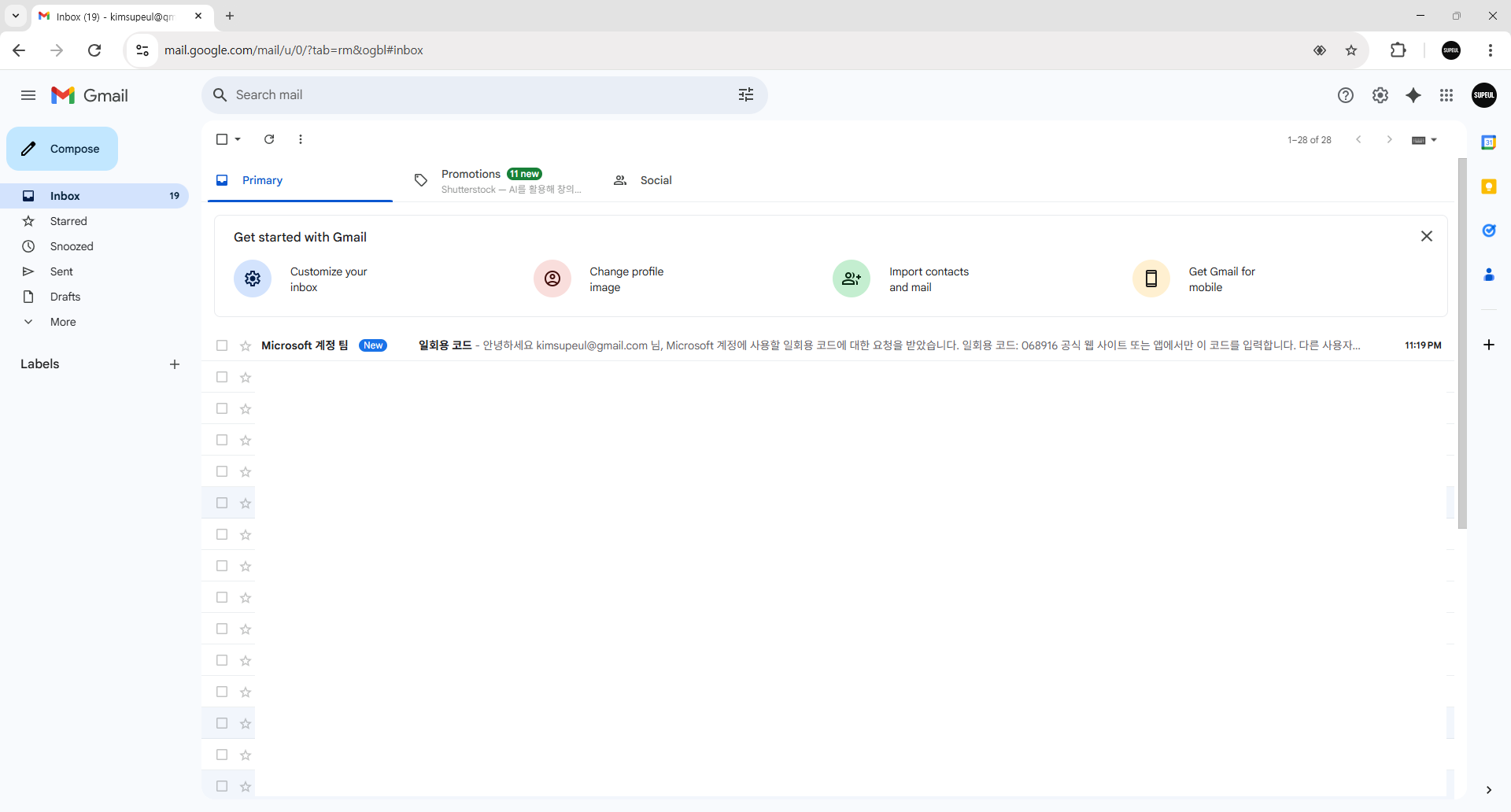
7. 일회용 코드를 드래그 후 복사합니다.
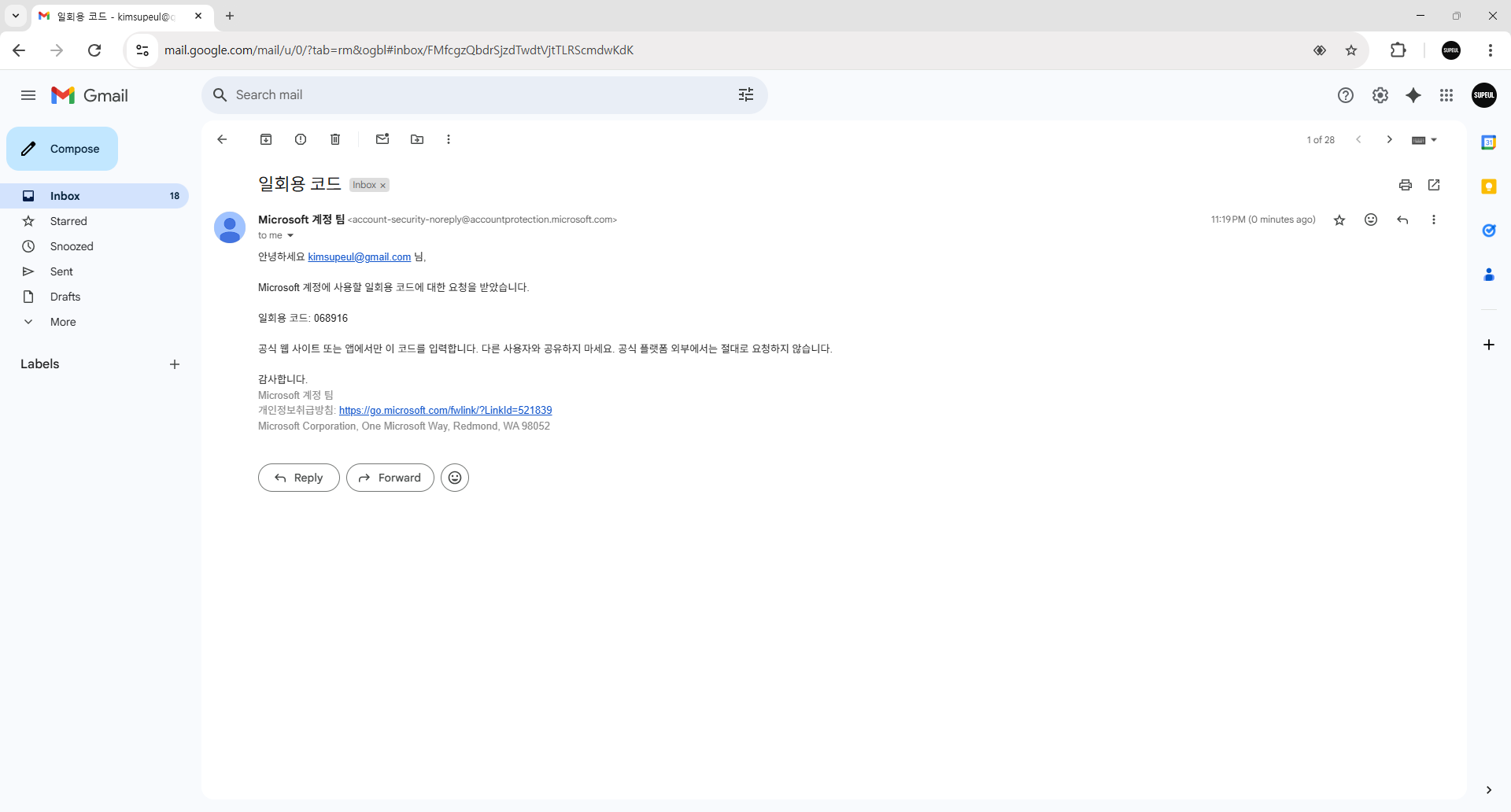
8. 복사한 일회용 코드를 붙여넣기 합니다.
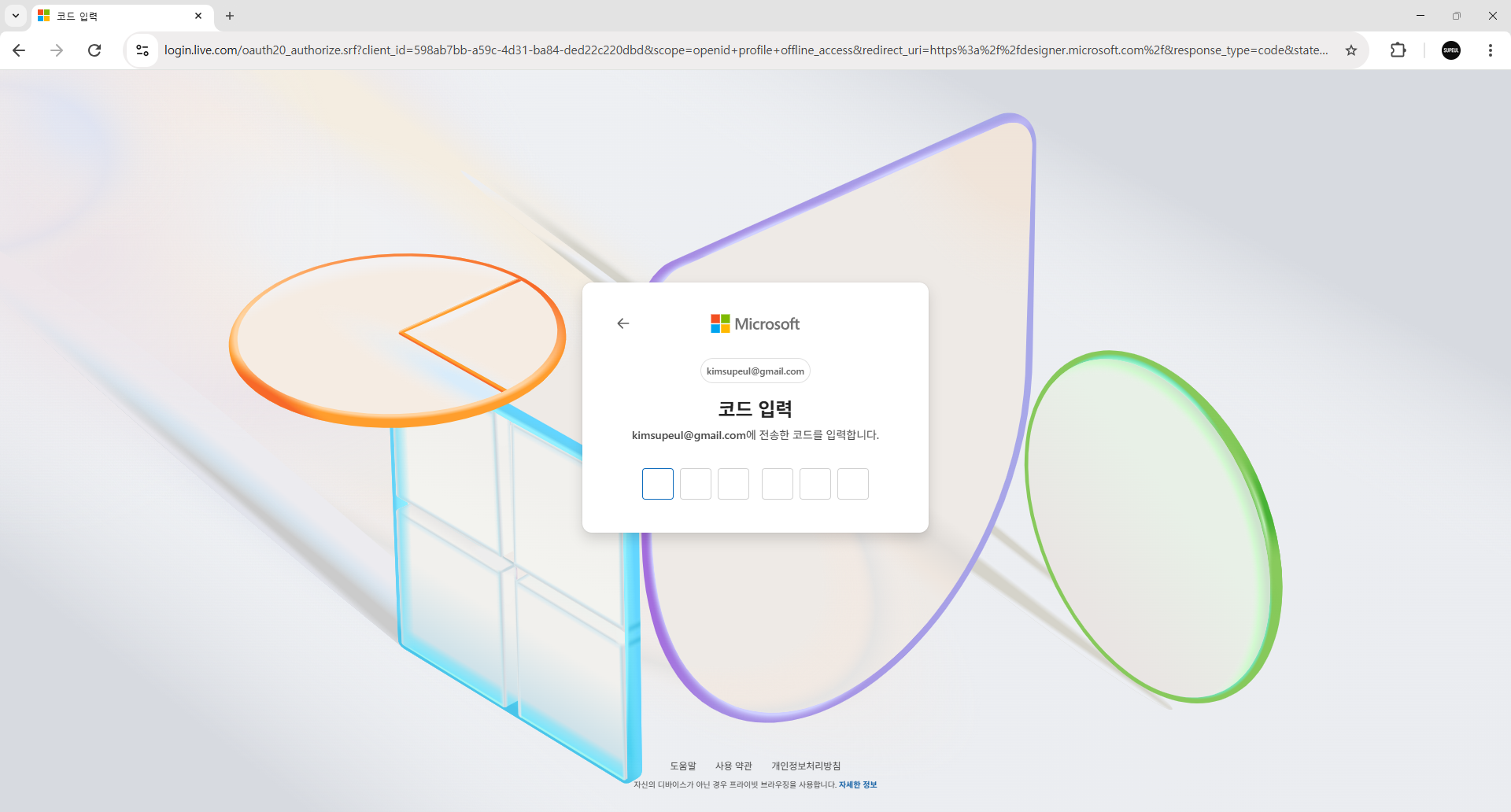
9. 로그인 상태를 유지할지 말지를 선택합니다.
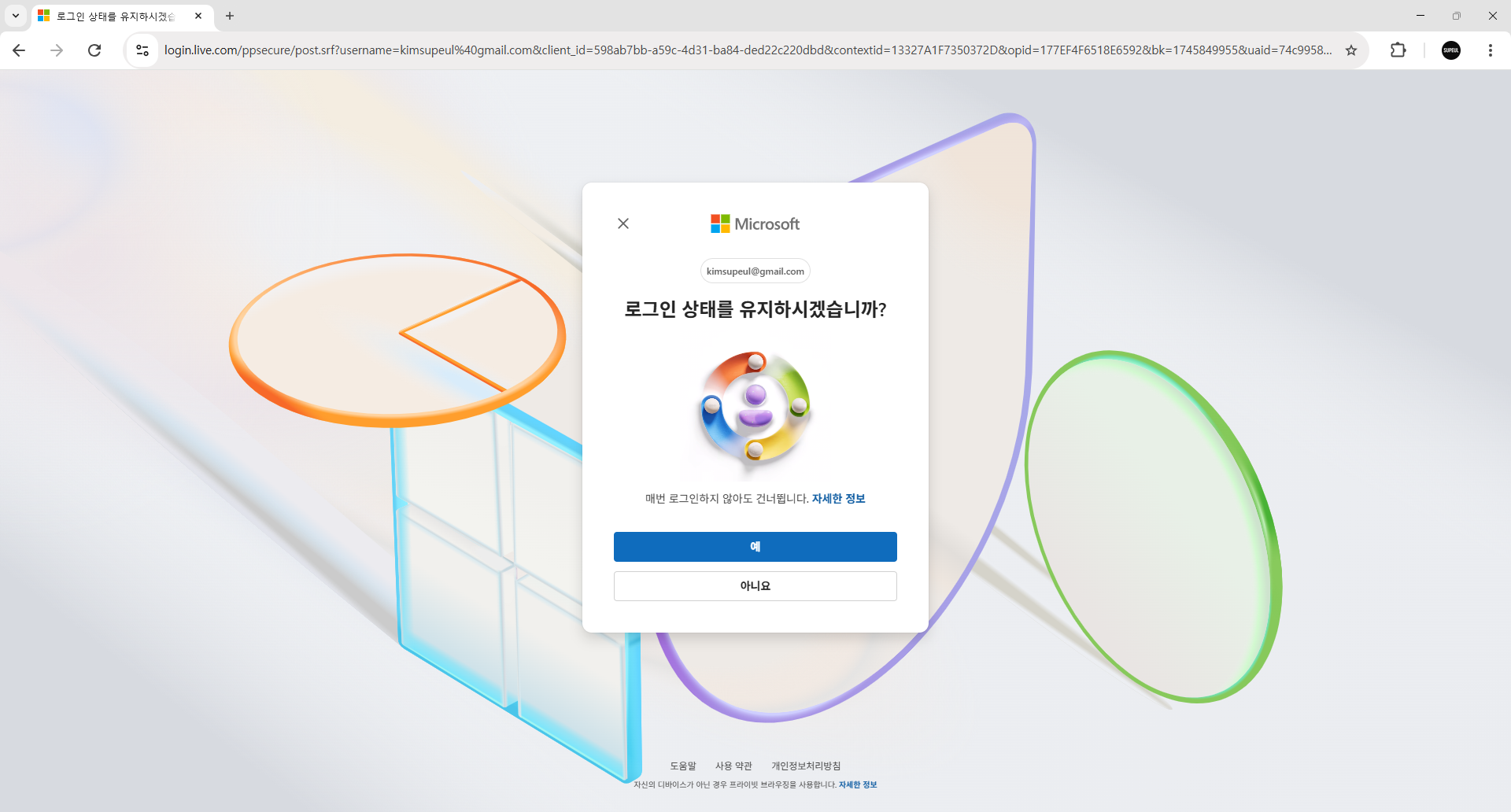
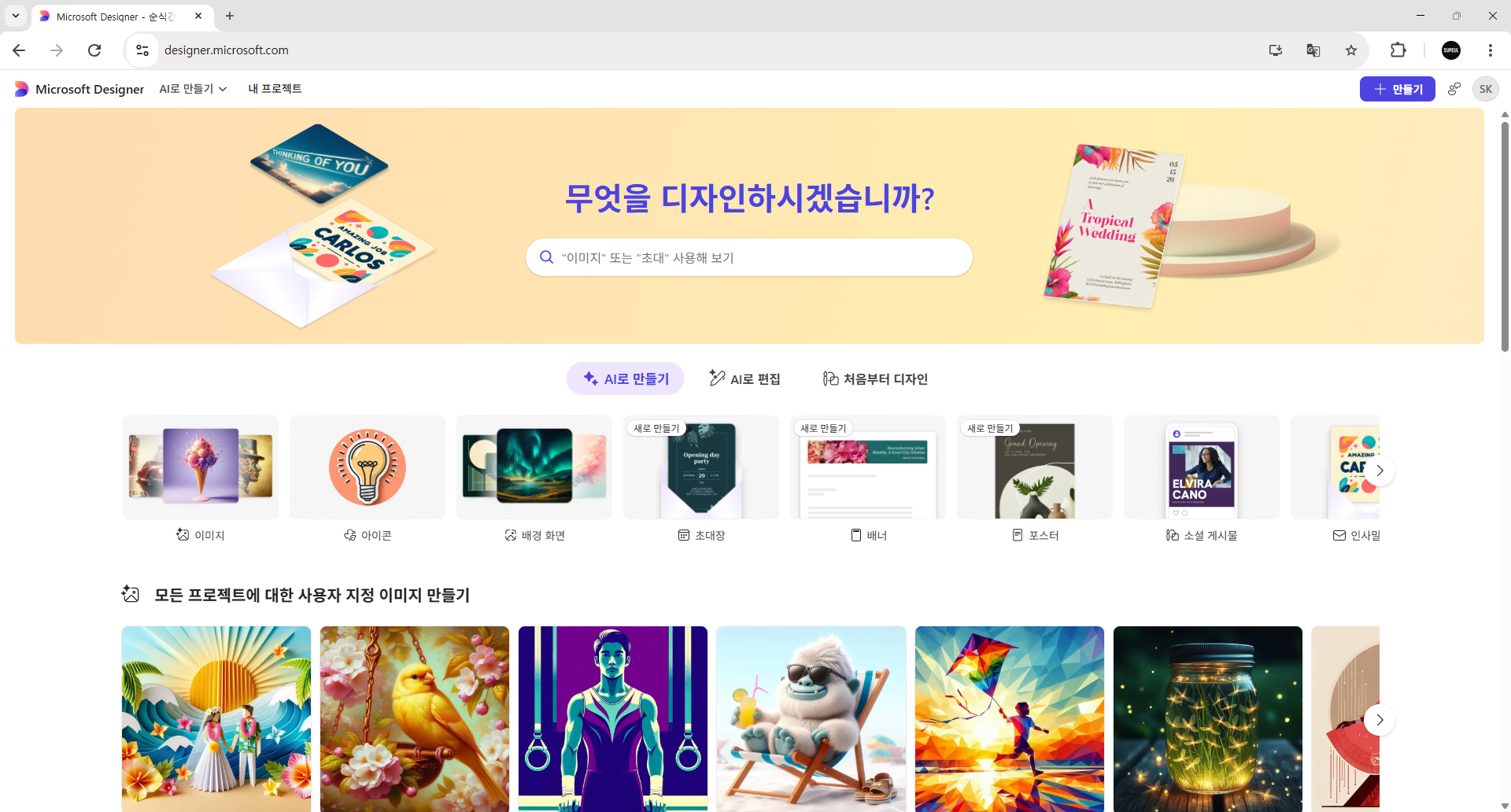
10. 로그인이 완료되면 메인 화면으로 오는데 화면 중앙에 아이콘을 클릭 합니다.
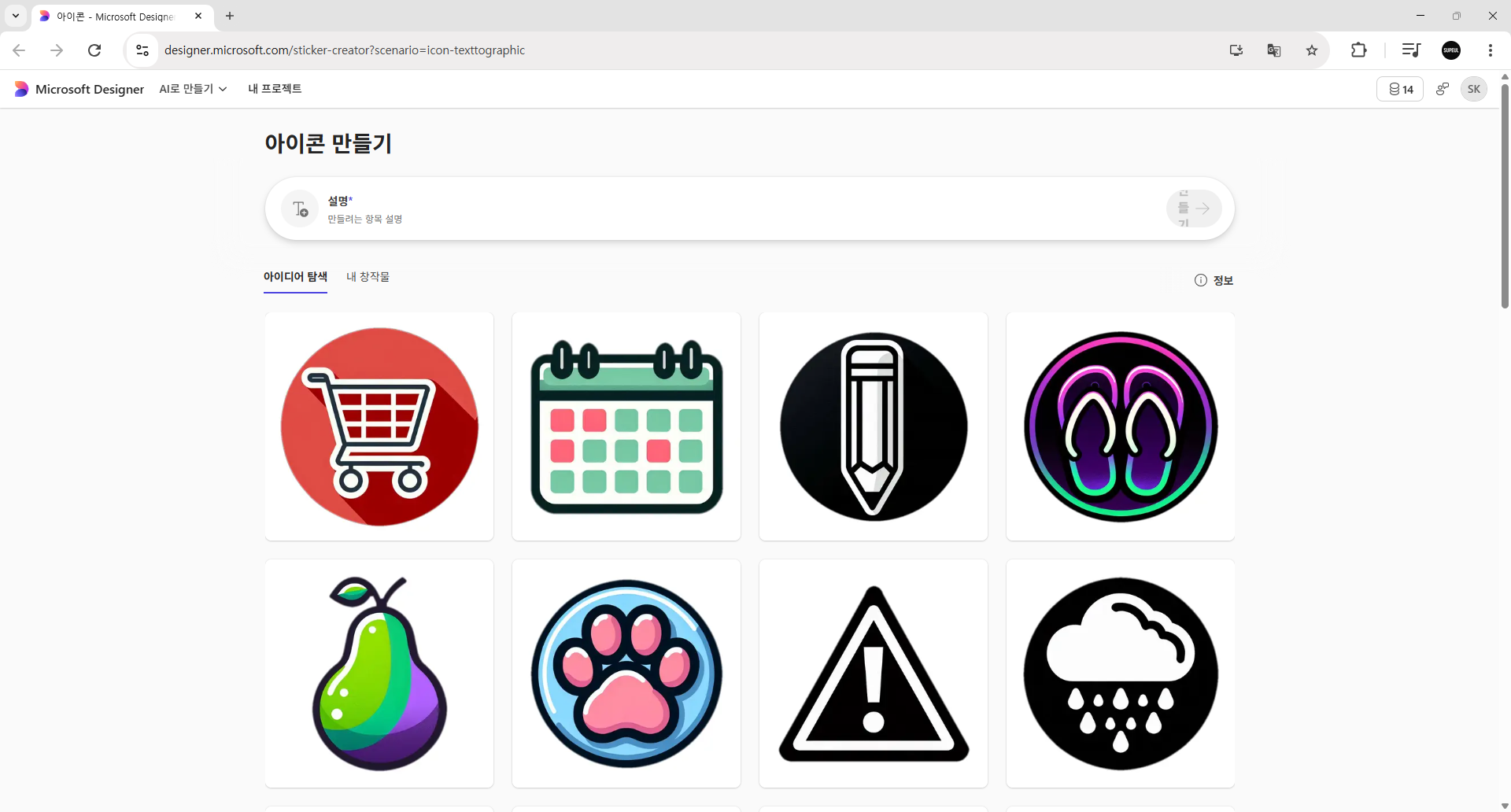
11. 만들고 싶은 아이콘을 선택합니다.
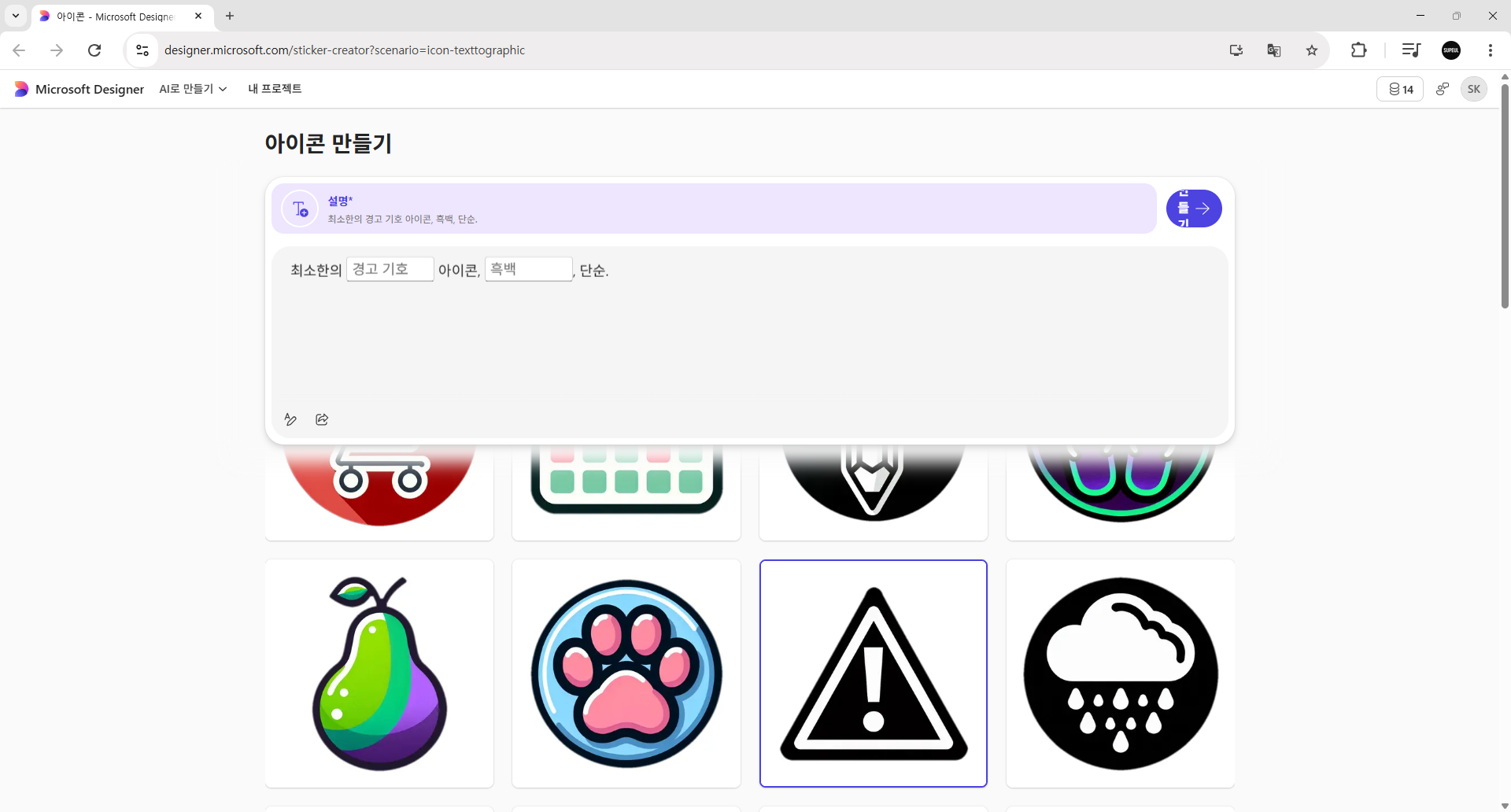
12. 만들고 싶은 아이콘 프롬프트를 입력합니다.
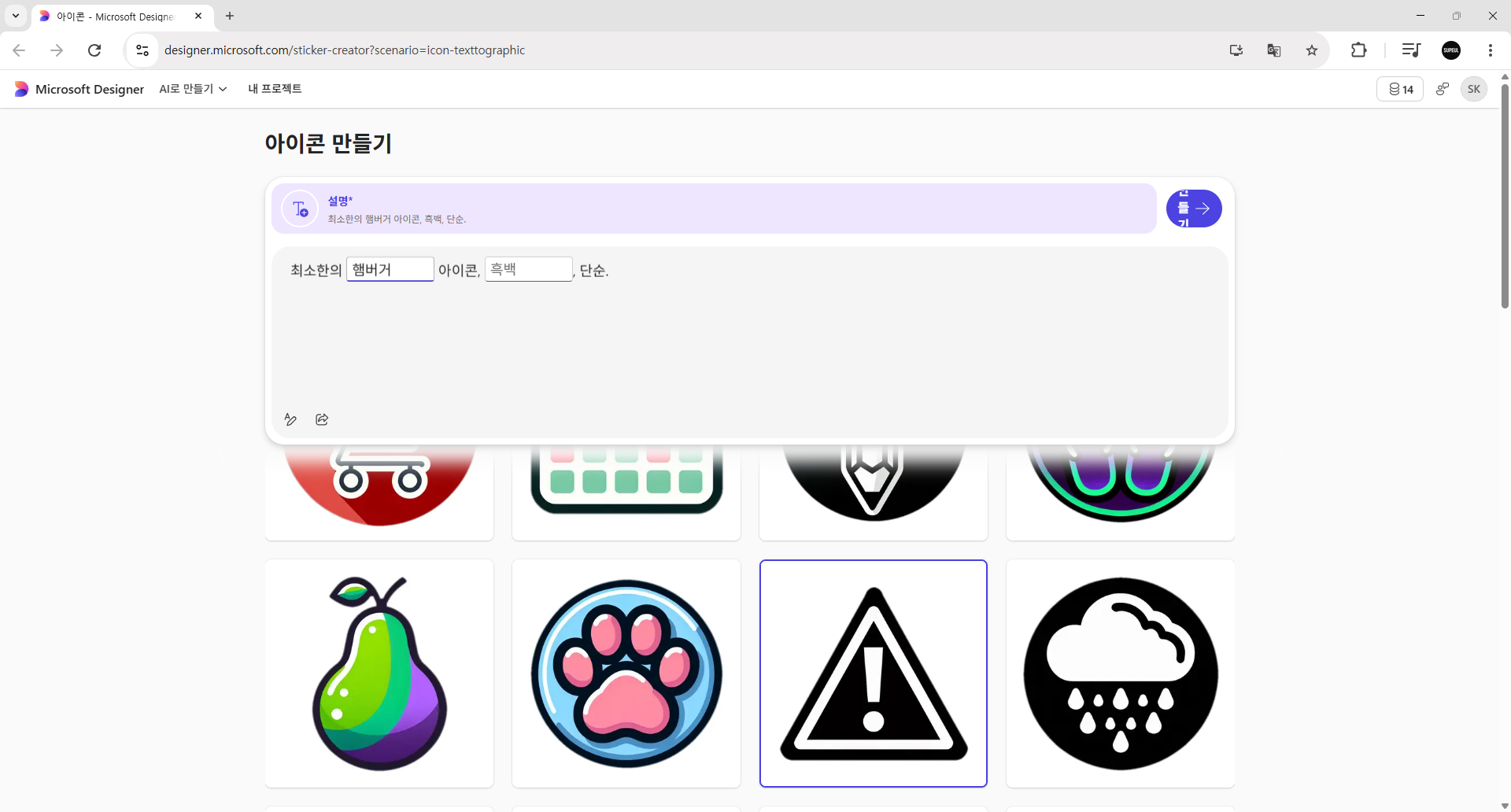
13. 햄버거 모양 아이콘을 만드려고 햄버거를 입력했습니다.
14. 총 4장의 아이콘 이미지가 생생대기중입니다.
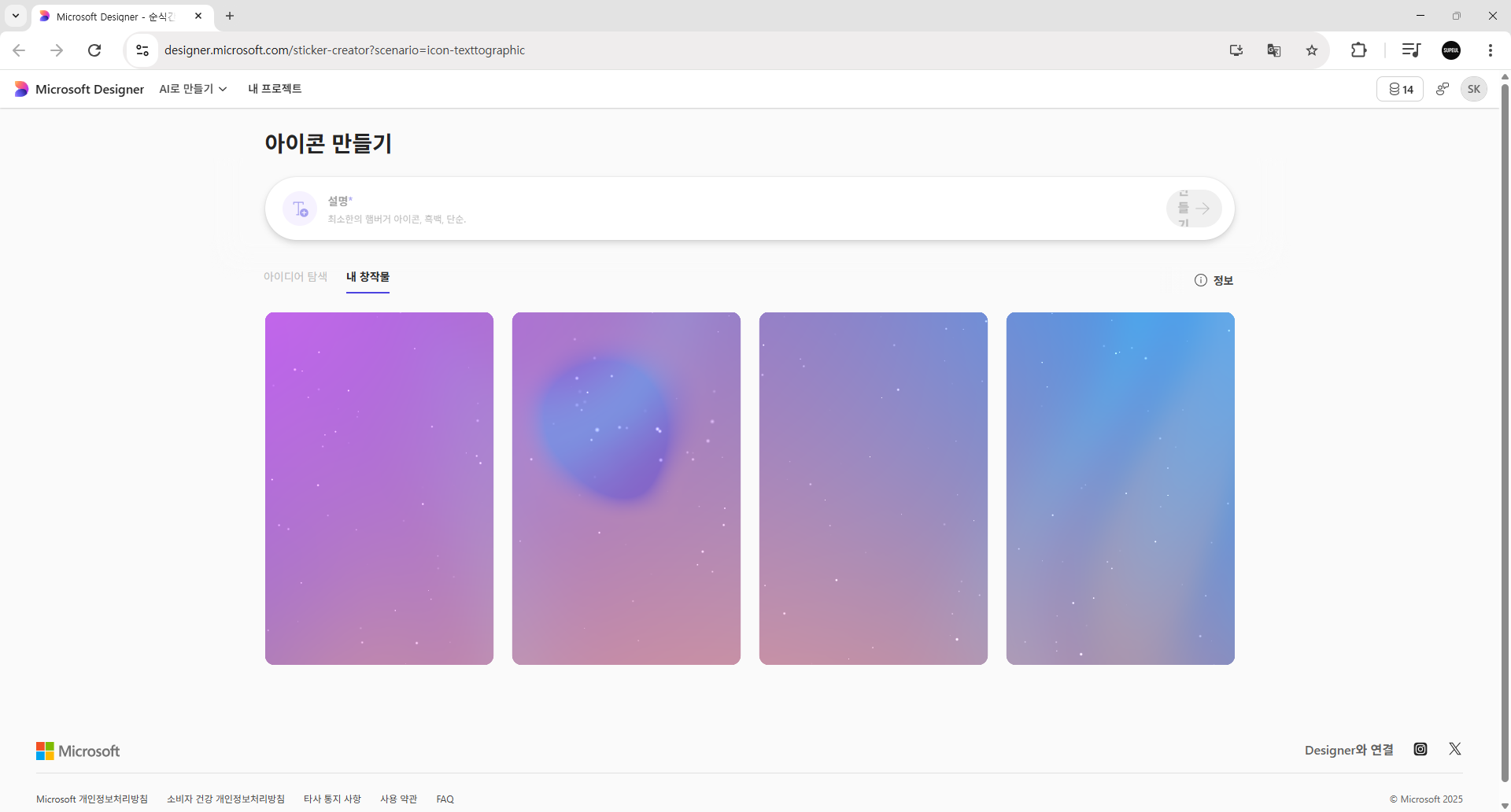
15. ??? 무슨 이상한 아이콘이 만들어집니다. 마이크로 소프트 디자이너 아이콘 생성은 DALL·E 3 으로 만들어 지는거 같은데 아직 한글 인식이 부족하거나 프롬프트 템플릿이 영어 한글 호환이 안되는거 같습니다.
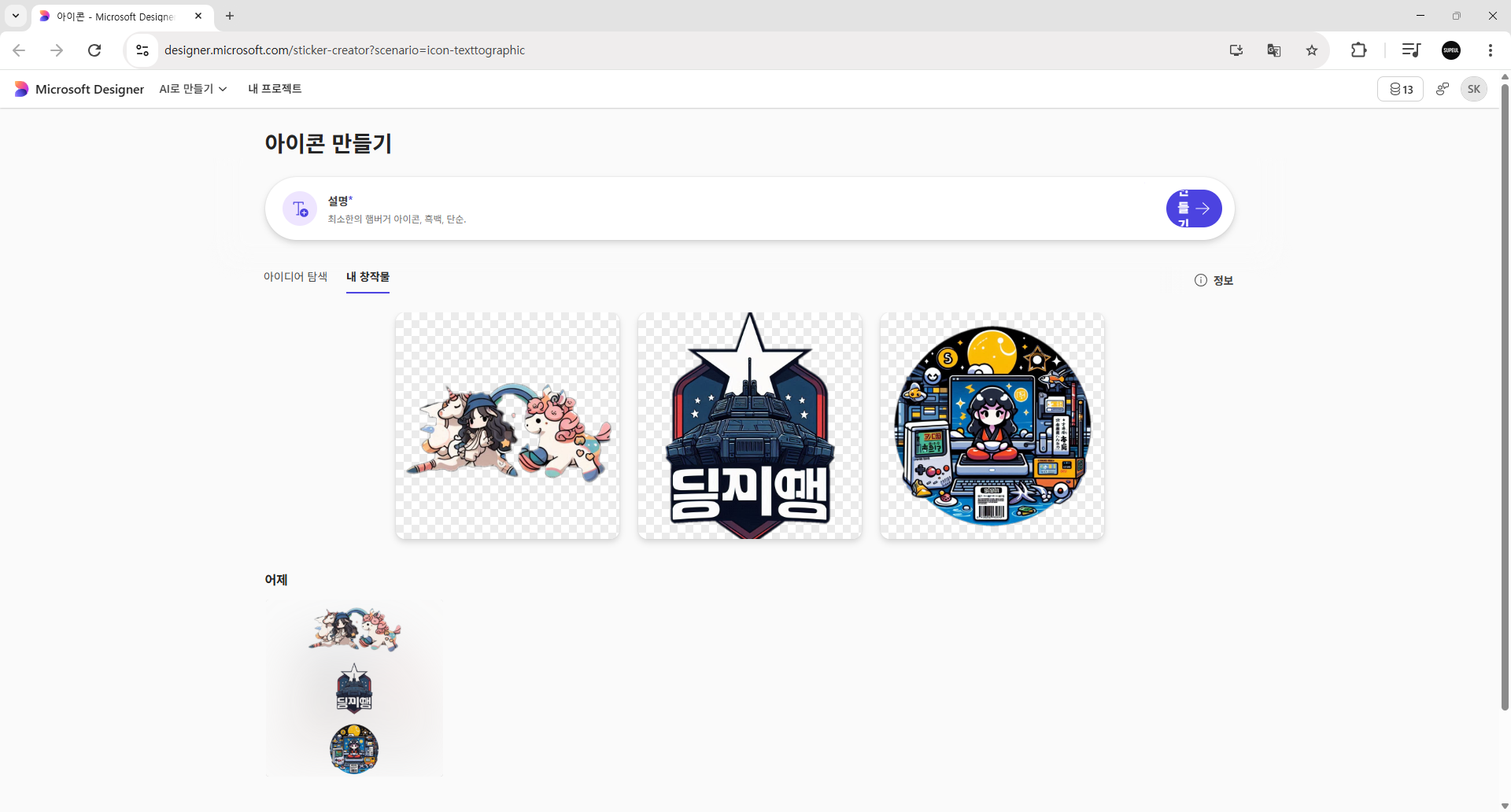
16. 다시 프롬프트창을 열어주고 프롬프트 하단 좌측에 A연필 모양을 클릭합니다.
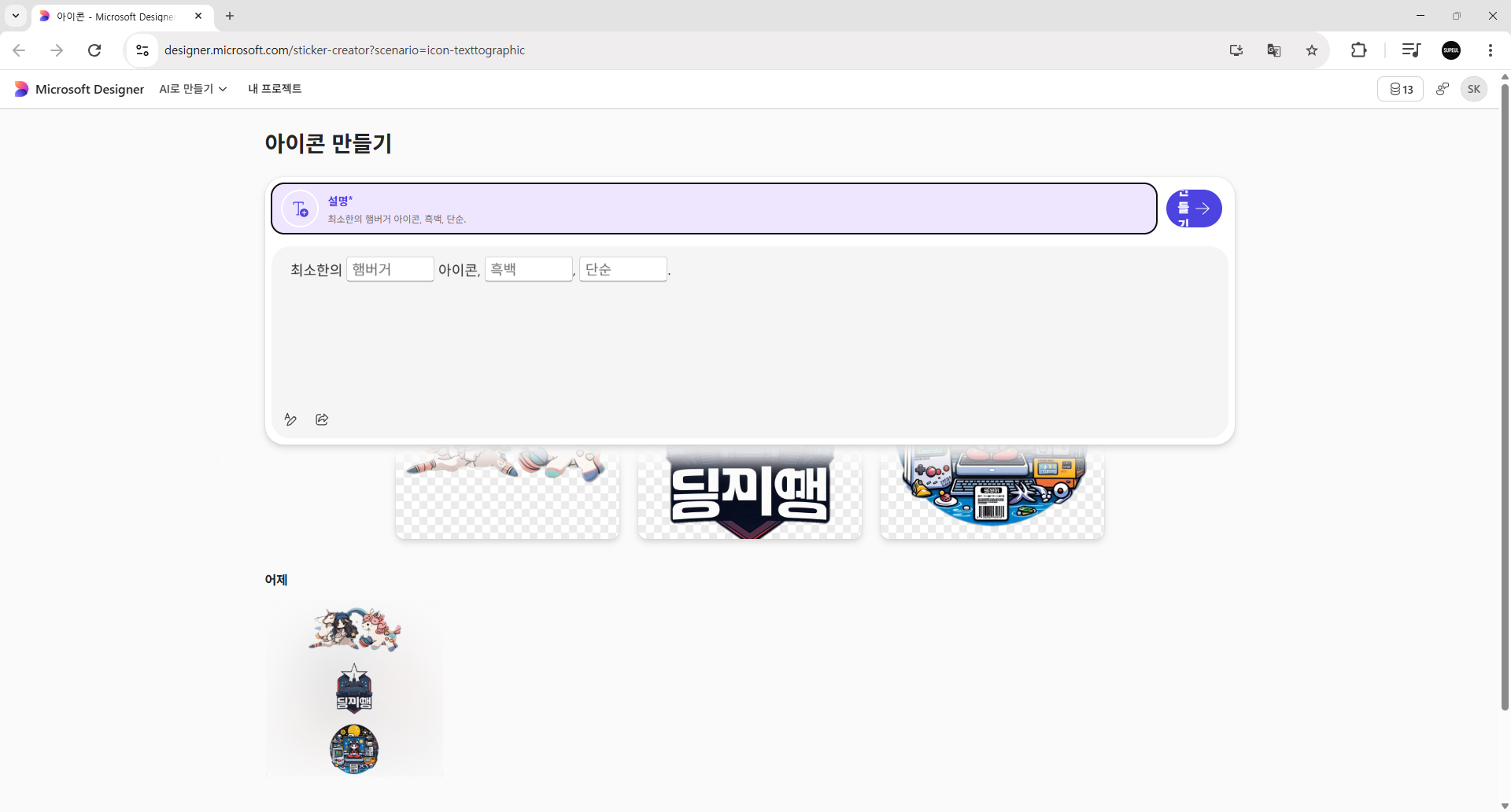
17. 그럼 프롬프트의 특정한 틀 없이 완전히 원하는 내용으로 입력이 가능합니다.
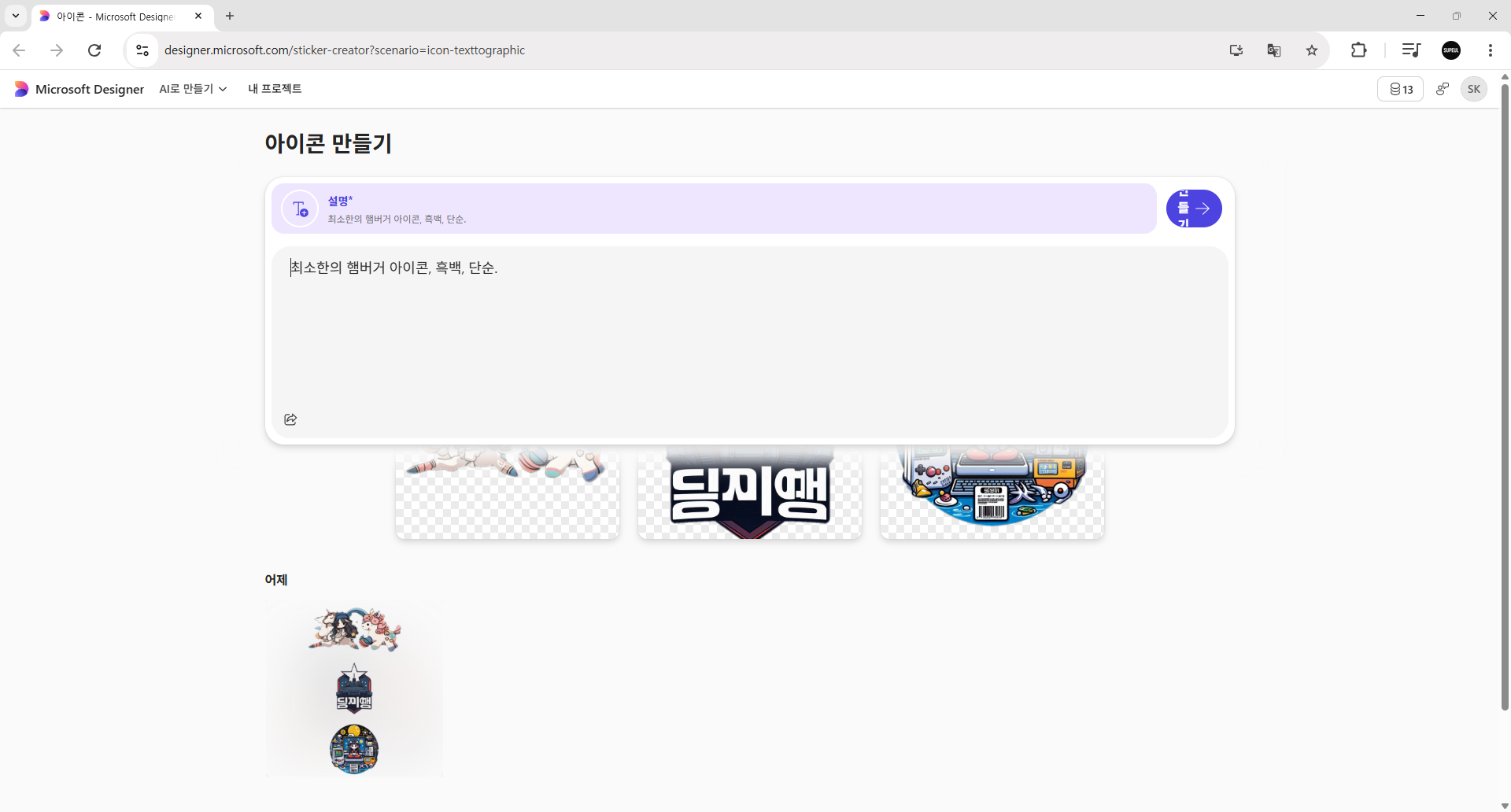
18. 그대로 영어로 바꿔줍니다.
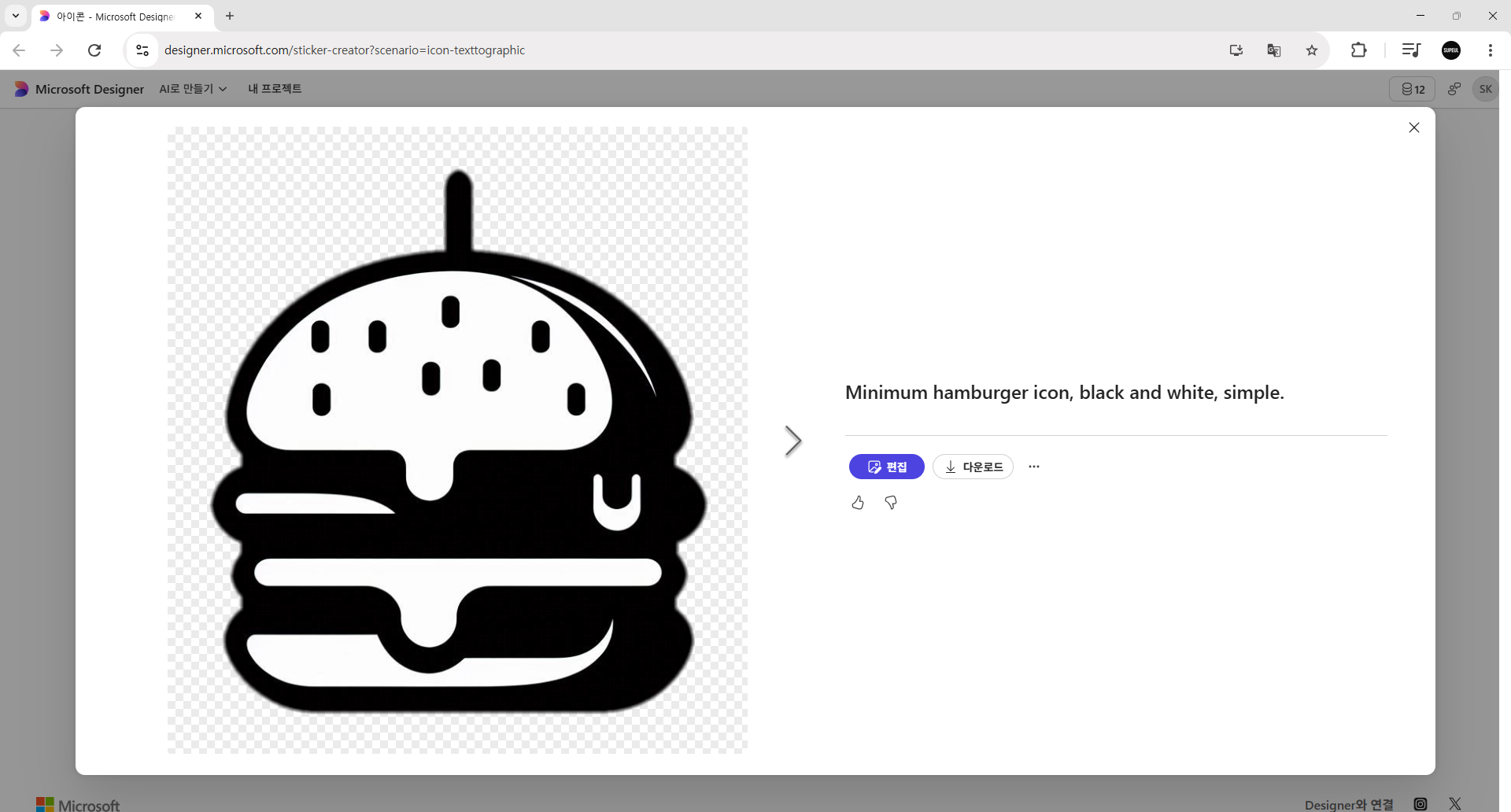
Minimum hamburger icon, black and white, simple.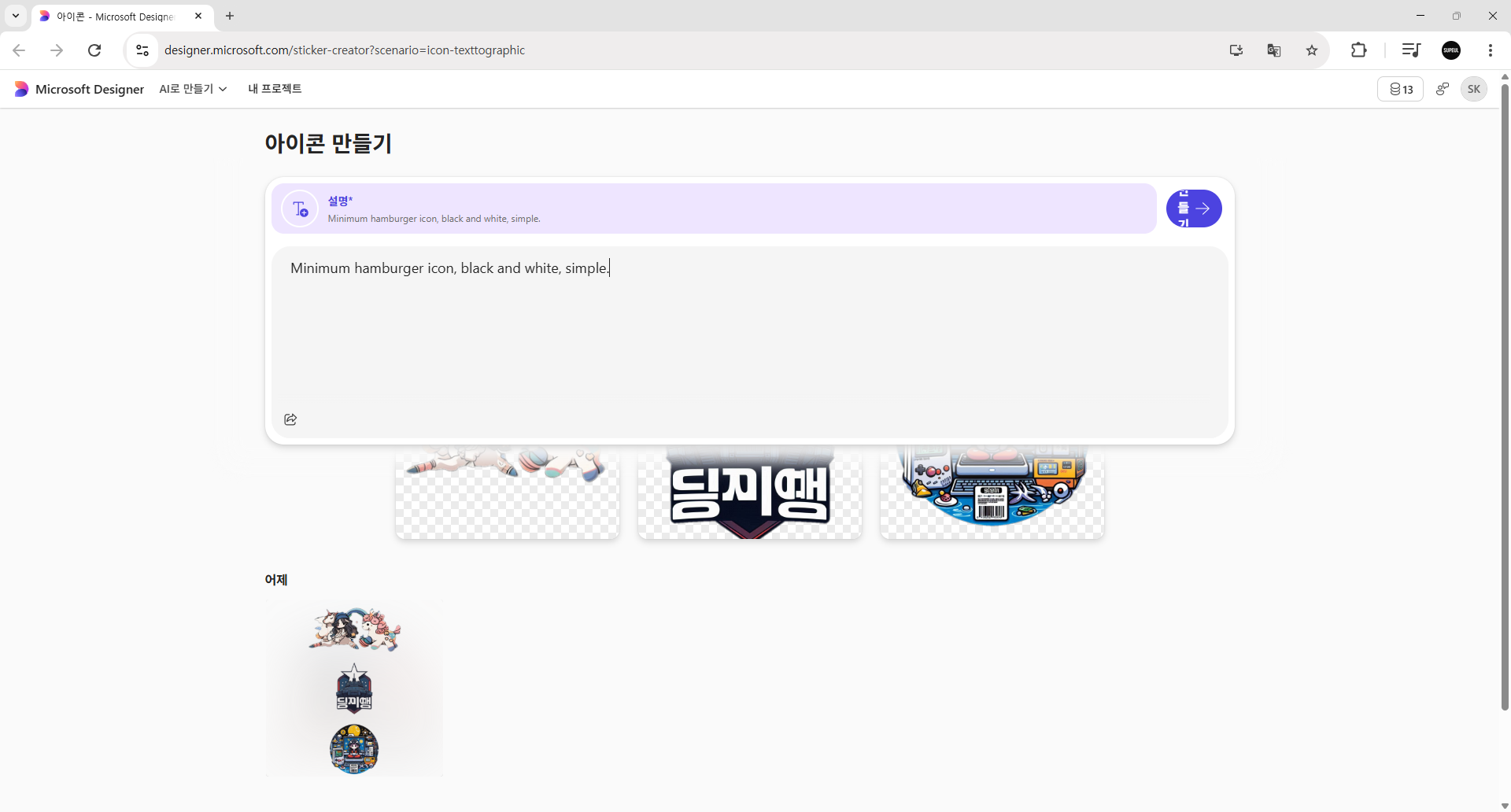
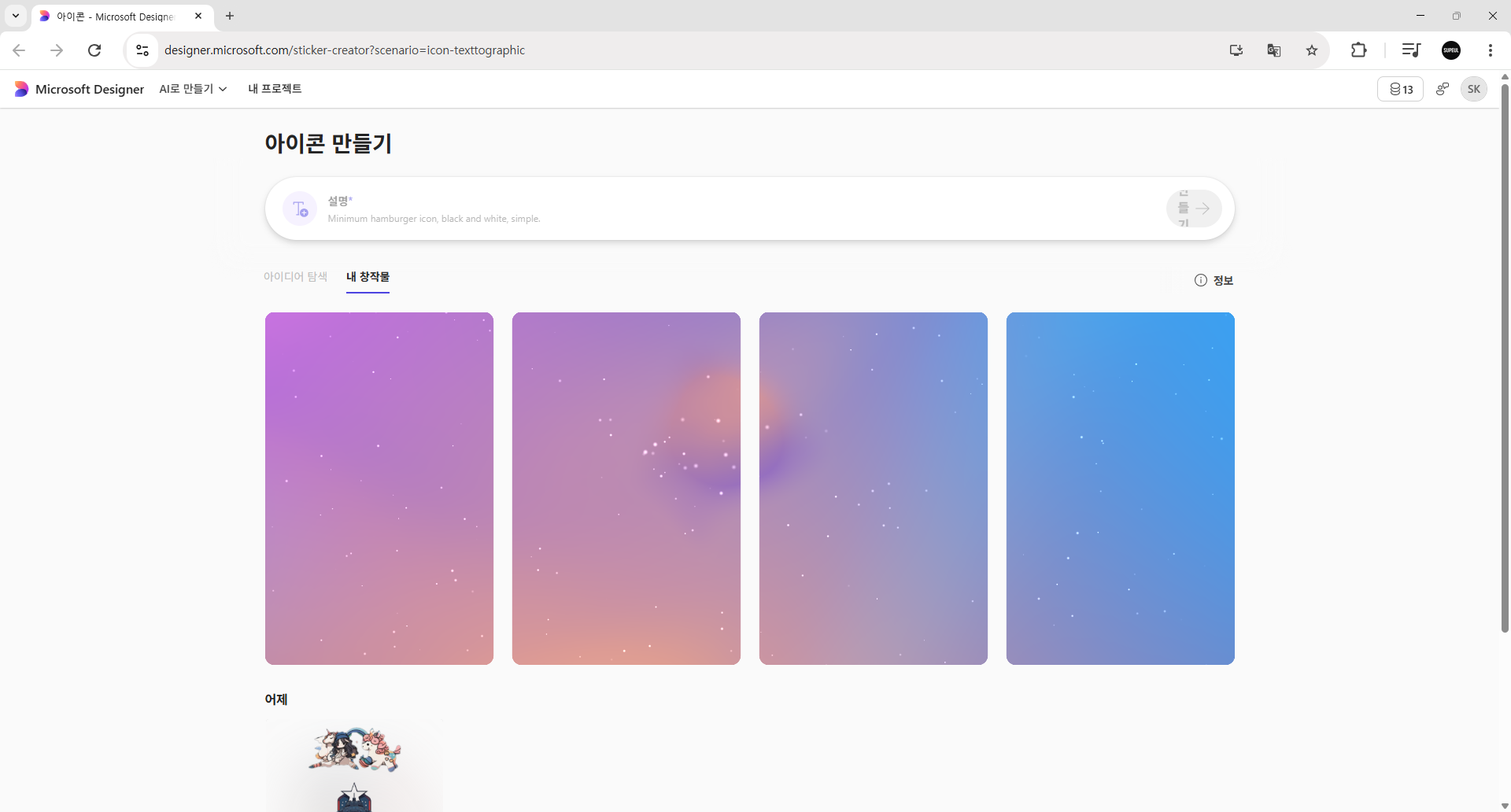
19. 다시 4장 생성 대기 중입니다.
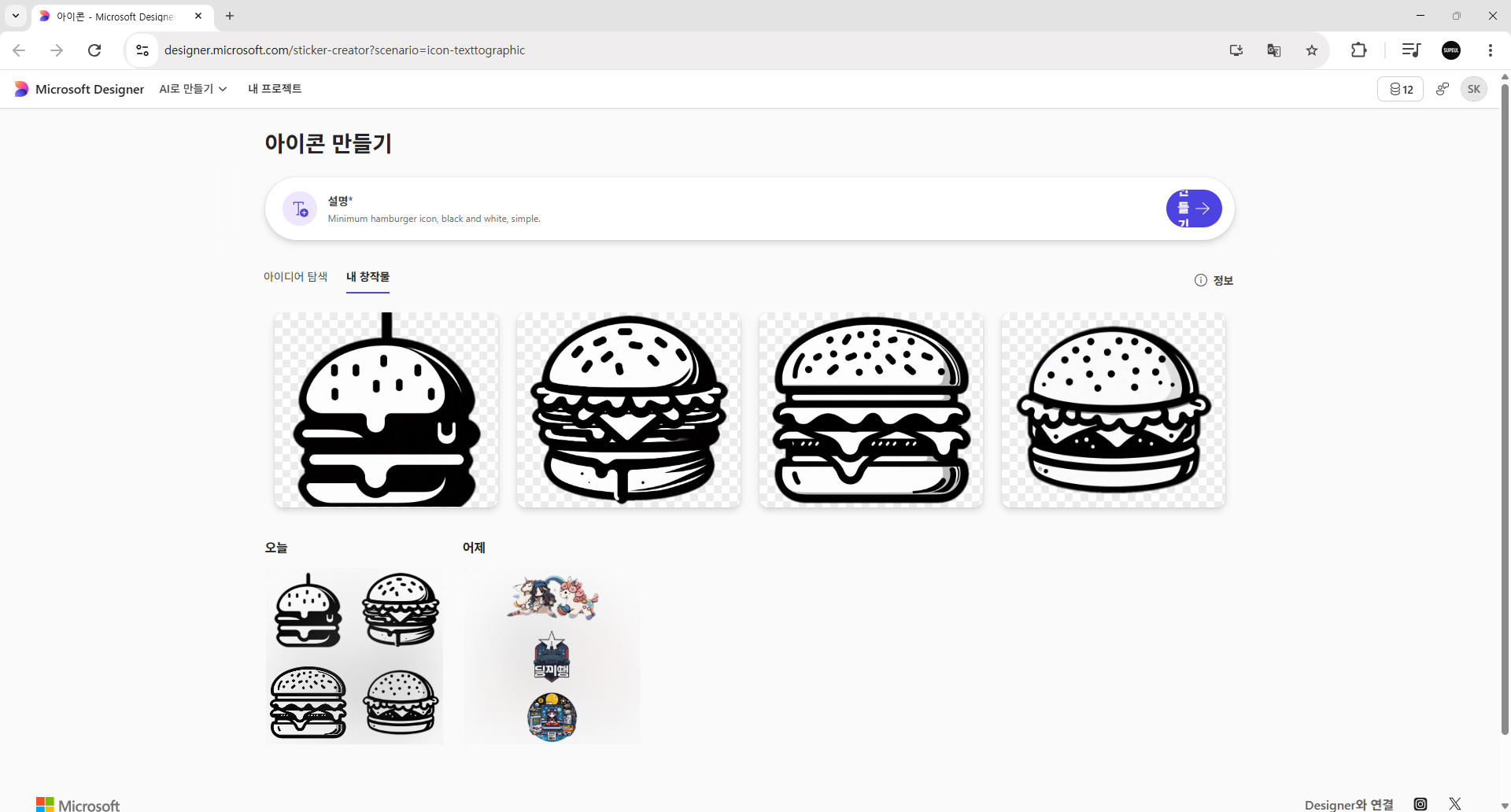
20. 햄버거 아이콘이 생성되었습니다. 822 x 791 사이즈의 png 파일입니다.
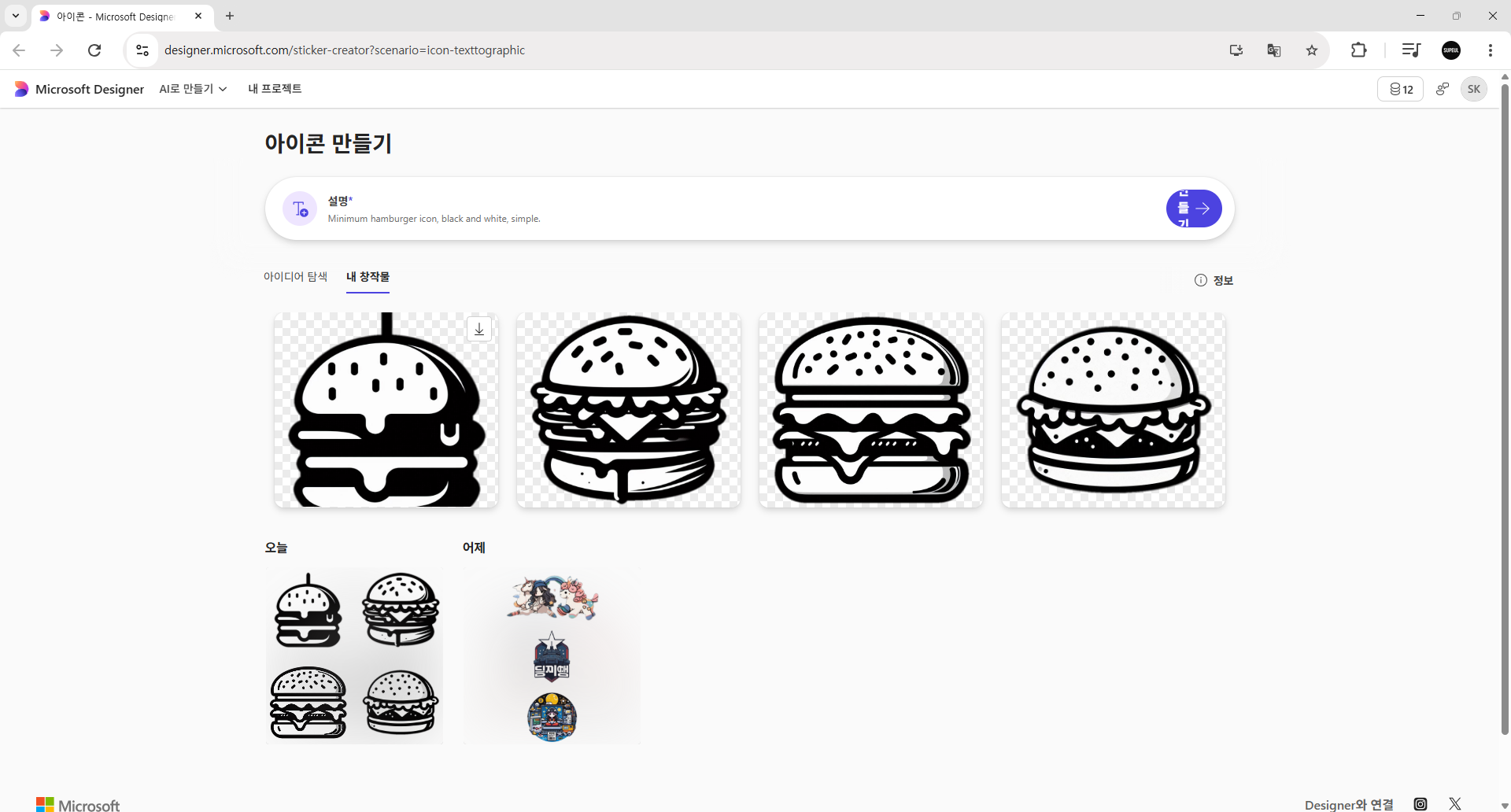
21. 이미지 위에 마우스를 올리면 다운로드 버튼이 나옵니다.
22. 아이콘을 클릭하면 내가 입력했던 프롬프트와 편집, 다운로드 버튼이 나옵니다.
사용해 볼만한 아이콘 프롬프트
1. 커피잔 아이콘
A minimalist line art coffee cup icon with steam rising, monochrome, flat design, centered composition

2. 쇼핑카트 아이콘
A simple shopping cart icon in flat style, bold lines, single-color fill, with a wheel detail

3. 위치 핀 아이콘
A modern glyph-style location pin icon, solid fill, rounded edges, monochromatic, minimalist look

4. 자물쇠 아이콘
A flat design padlock icon with a closed shackle, two-tone (dark gray body, light gray shackle), clean lines

5. 메시지 버블 아이콘
A speech bubble icon in outline style, smooth corners, single stroke weight, no fill, centered

6. 하트 아이콘
A solid heart icon in flat design, red fill, smooth curves, symmetrical, no outline
'생성툴' 카테고리의 다른 글
| 픽루멘(PicLumen) AI Art Generator (2) | 2025.04.30 |
|---|---|
| 어도비 파이어플라이(Adobe Firefly) 간편하게 동영상 만들기 (0) | 2025.04.29 |
| 프리픽(Freepik) AI로 손쉽게 나만의 이미지 만들기 (0) | 2025.04.28 |
| 마이크로 소프트 디자이너(Microsoft Designer) AI 이미지 생성하는 방법 (0) | 2025.04.27 |
| 소라(Sora)로 고퀄리티 무료 AI 이미지 만들기 (0) | 2025.04.27 |